
(责任编辑:知识)
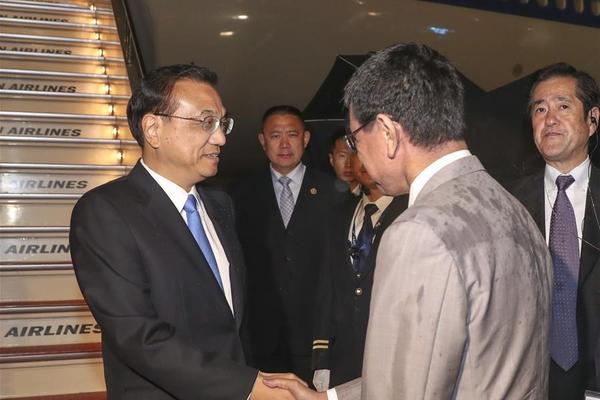 据新华社报道,我国在太原卫星发射中心使用长征六号运载火箭,成功将试验二十三号卫星送入预定轨道。该卫星主要用于国土普查、环境监测等领域,标志着我国航天科技实力进一步提升。 此次发射是长征系列运载火箭的又
...[详细]
据新华社报道,我国在太原卫星发射中心使用长征六号运载火箭,成功将试验二十三号卫星送入预定轨道。该卫星主要用于国土普查、环境监测等领域,标志着我国航天科技实力进一步提升。 此次发射是长征系列运载火箭的又
...[详细]TweetDeck 新闻采访线索实时列与过滤词设定:高效追踪舆情利器
 在新闻采编工作节奏日益加快的今天,记者与编辑需要实时捕捉社交媒体上的突发线索。Twitter现X)旗下的官方客户端 TweetDeck 凭借其强大的多列展示与精细过滤功能,成为新闻行业追踪采访线索的智
...[详细]
在新闻采编工作节奏日益加快的今天,记者与编辑需要实时捕捉社交媒体上的突发线索。Twitter现X)旗下的官方客户端 TweetDeck 凭借其强大的多列展示与精细过滤功能,成为新闻行业追踪采访线索的智
...[详细]联合国通过首个全球 AI 治理决议:智能治理工具助力政策落地
 近日,联合国大会一致通过首个关于人工智能的全球性决议,标志着国际社会在 AI 治理领域迈出关键一步。该决议强调需在保障人权、促进创新与防范风险间取得平衡,呼吁各国建立负责任的 AI 治理体系。面对这一
...[详细]
近日,联合国大会一致通过首个关于人工智能的全球性决议,标志着国际社会在 AI 治理领域迈出关键一步。该决议强调需在保障人权、促进创新与防范风险间取得平衡,呼吁各国建立负责任的 AI 治理体系。面对这一
...[详细]Canva 新闻信息图模板快速设计技巧:打造视觉冲击力新闻内容
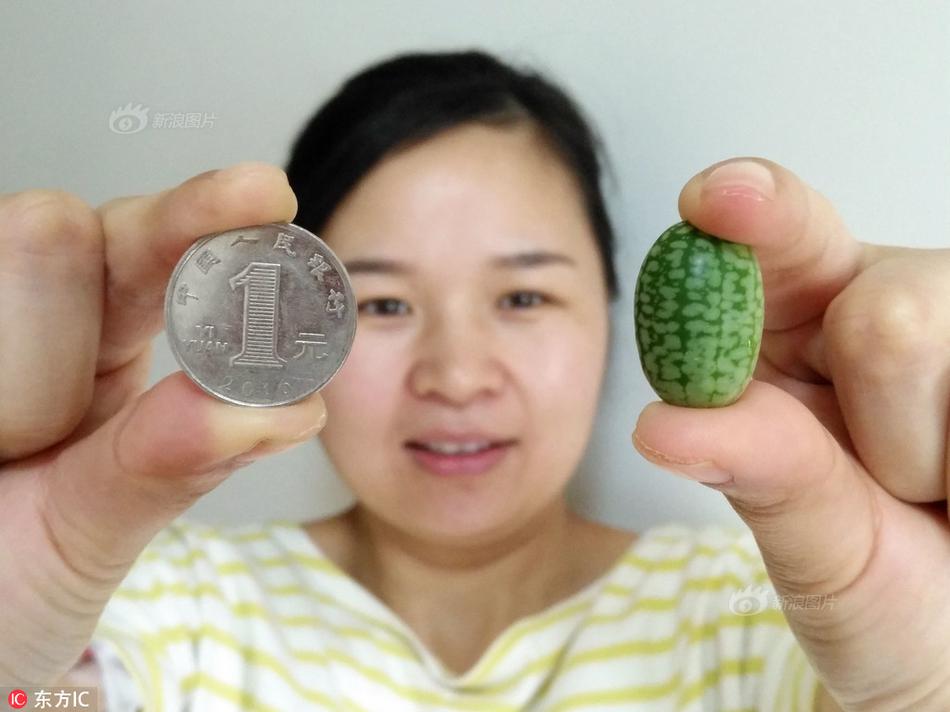 在信息爆炸的时代,新闻媒体和内容创作者需要快速将复杂新闻转化为直观、易传播的视觉信息图。Canva 作为全球领先的在线设计平台,提供了海量新闻信息图模板和智能工具,帮助用户在几分钟内完成专业级设计。本
...[详细]
在信息爆炸的时代,新闻媒体和内容创作者需要快速将复杂新闻转化为直观、易传播的视觉信息图。Canva 作为全球领先的在线设计平台,提供了海量新闻信息图模板和智能工具,帮助用户在几分钟内完成专业级设计。本
...[详细] 【标题】全球多个地区遭遇极端高温天气【分类】新闻【正文】近日,全球多个地区遭遇极端高温天气,欧洲、北美和亚洲部分地区气温突破历史极值。科学家指出,气候变化是主要驱动因素,呼吁各国加速减排行动。此次高温
...[详细]
【标题】全球多个地区遭遇极端高温天气【分类】新闻【正文】近日,全球多个地区遭遇极端高温天气,欧洲、北美和亚洲部分地区气温突破历史极值。科学家指出,气候变化是主要驱动因素,呼吁各国加速减排行动。此次高温
...[详细] 在全球媒体行业加速拥抱人工智能的当下,AI伦理准则成为新闻自动化的核心议题。近期,微软发布了最新版AI新闻自动化伦理指南,强调算法透明、责任归属与内容公平性,引发行业广泛关注。以下结合这一热点,深度解
...[详细]
在全球媒体行业加速拥抱人工智能的当下,AI伦理准则成为新闻自动化的核心议题。近期,微软发布了最新版AI新闻自动化伦理指南,强调算法透明、责任归属与内容公平性,引发行业广泛关注。以下结合这一热点,深度解
...[详细]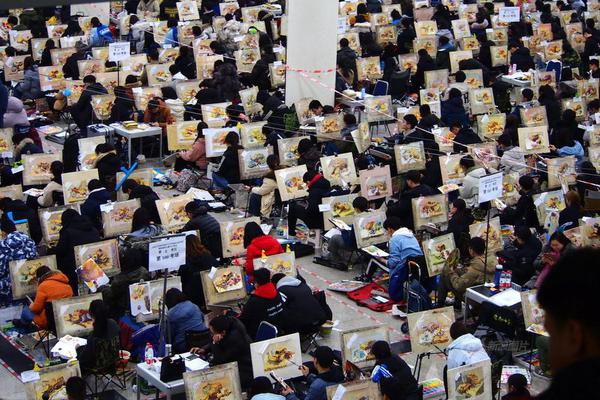 近期,OpenAI宣布为ChatGPT免费版用户开放联网搜索功能,这一重大更新标志着人工智能助手从离线知识库迈向实时信息获取的新阶段。用户无需订阅付费版本,即可在对话中直接获取来自互联网的最新动态、新
...[详细]
近期,OpenAI宣布为ChatGPT免费版用户开放联网搜索功能,这一重大更新标志着人工智能助手从离线知识库迈向实时信息获取的新阶段。用户无需订阅付费版本,即可在对话中直接获取来自互联网的最新动态、新
...[详细] SpaceX星舰第五次综合飞行测试于近日成功完成,标志着这一巨型航天器的研发迈入新阶段。本次测试中,星舰首次实现了超重型助推器的精准着陆,并完成了轨道级飞行的关键验证。此前,星舰在四次测试中经历了多次
...[详细]
SpaceX星舰第五次综合飞行测试于近日成功完成,标志着这一巨型航天器的研发迈入新阶段。本次测试中,星舰首次实现了超重型助推器的精准着陆,并完成了轨道级飞行的关键验证。此前,星舰在四次测试中经历了多次
...[详细]Meta Ray-Ban Smart Glasses 实时翻译与信息叠加:开启智能穿戴新纪元
 Meta Ray-Ban Smart Glasses 作为智能眼镜领域的革新之作,将时尚外观与前沿技术完美融合。其核心功能——实时翻译与信息叠加,正在重新定义人机交互的方式。无论是跨语言沟通还是获取即
...[详细]
Meta Ray-Ban Smart Glasses 作为智能眼镜领域的革新之作,将时尚外观与前沿技术完美融合。其核心功能——实时翻译与信息叠加,正在重新定义人机交互的方式。无论是跨语言沟通还是获取即
...[详细]Otter.ai 新闻采访录音实时转文字:高效精准的智能工具
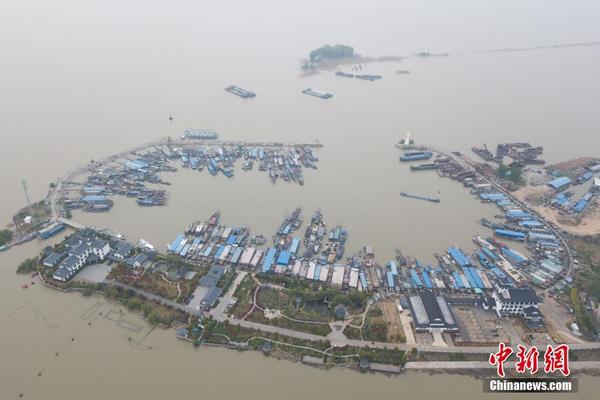 在新闻报道领域,准确、快速地整理采访录音一直是编辑和记者的核心痛点。Otter.ai 作为一款领先的人工智能语音转文字工具,凭借其强大的实时转写能力和智能编辑功能,正成为新闻从业者的首选利器。无论你是
...[详细]
在新闻报道领域,准确、快速地整理采访录音一直是编辑和记者的核心痛点。Otter.ai 作为一款领先的人工智能语音转文字工具,凭借其强大的实时转写能力和智能编辑功能,正成为新闻从业者的首选利器。无论你是
...[详细] TensorFlow Model Optimization Toolkit for Mobile Deployment:高效部署智能模型的核心工具
 气候变化导致北极海冰面积缩小至历史第二低 — 智能监测平台全面解读
 AP Stylebook Online:新闻写作最佳实践智能工具指南
 美团无人机配送在深圳常态化运营:智能物流革命正式开启
 宁德时代发布第三代钠离子电池:续航突破引领行业新标杆